16/08/2021

Система записи телефонных разговоров iMemo


www.astarta-m.ru

Описание

Система iMEMO записывает разговоры в “родном” цифровом телефонном формате и в стерео режиме, что гарантирует полную идентичность на цифровом уровне записанного и оригинального сигналов. Стерео режим означает раздельную запись голоса вызывающего абонента (на одном конце линии) и голоса вызываемого абонента (на другом конце линии), что исключает возможные затруднения распознавания речи, которые бывают в случае сложения двух каналов или при записи с аналоговой (не цифровой) линии.

Система iMEMO позволяет записывать и сохранять до 15.000 часов переговоров в автономном режиме. Что примерно соответствует месяцу переговоров команды диспетчеров из 200 человек.
Автономный режим - это работа системы без обслуживания, т.е. без изъятия и архивирования накопленных записей.

Система iMEMO позволяет одновременно записывать максимум до 240 разговоров или 8-ми потоков Е1. Что примерно соответствует предприятию из 2.500 человек.


Устройство присоединяется к потоку E1 или Ethernet (SIP) вашей АТС и включается в локальную сеть предприятия (Ethernet 100 Base-T). Это позволяет устанавливать сервер сбора данных на неограниченном удалении от телефонной станции.

Комлектации системы

Опция

Комплектация
Лайт

Комплектация
Стандарт

Комплектация
Про

Оборудование съема информации с потоков Е1

+

+

+

Серверное и клиентское ПО

+

+

+

Сервер хранения записей, с установленным ПО

-

+

+

Подача сигнала предупреждения о записи

+

+

+

Шифрование записей на сервере

+

+

+

Дублирование записей на внешний файл-сервер

-

-

+

Выдача CDR строк для внешнего биллинга

+

+

+

SMDR модуль

+

+

+

Поддержка IP телефонии (SIP)

+

+

+

Поддержка сигнализации EDSS1 PRI (ISDN)

+

+

+

Поддержка сигнализации CCS7 (ОКС7, ОКС-7)

-

-

+

Поддержка сигнализации V5.2

-

-

+

Поддержка сигнализации CAS2 (2ВСК, челнок, пакет)

-

-

+

Распознавание факсов

-

+

+

Питание AC 220 Вольт

+

+

+

Питание DC 48..72 Вольт

+

-

-

Стоимость системы записи iMEMO в рублях

Модель

Кол-во каналов записи

Комплектация
Лайт

Комплектация
Стандарт

Комплектация
Про

iMEMO на 1 поток Е1

30

38 т.р.

83 т.р.

89 т.р.

iMEMO на 2 потока Е1

60

57 т.р.

102 т.р.

108 т.р.

iMEMO на 4 потока Е1

120

114 т.р.

159 т.р.

165 т.р.

iMEMO на 6 потоков Е1

180

171 т.р.

216 т.р.

222 т.р.

iMEMO на 8 потоков Е1

240

228 т.р.

273 т.р.

279 т.р.

iMEMO на 12 потоков Е1

240

---

387 т.р.

393 т.р.

iMEMO на 16 потоков Е1

240

---

501 т.р.

507 т.р.

iMEMO на 20 потоков Е1

240

---

615 т.р.

621 т.р.

iMEMO для SIP связи

30

27 т.р.

---

---

iMEMO для SIP связи

60

51 т.р.

---

---

iMEMO для SIP связи

90

71 т.р.

---

---

iMEMO для SIP связи

120

87 т.р.

---

---

iMEMO аналоговая x4

4

28 т.р.

---

---

iMEMO аналоговая x8

8

48 т.р.

---

---

iMEMO аналоговая x16

16

76 т.р.

---

---


25/06/2021

SSH в Linux при подключении к Cisco(diffie-hellman)


Часто при подключении к старым роутерам вы можете наблюдать:

Unable to negotiate with 172.16.19.204 port 22: no matching key exchange method found. Their offer: diffie-hellman-group1-sha1

На Убунте и дебиане я это лечу добавлением режимов шифрования и алгоритмов:

Правим /etc/ssh/ssh_config

KexAlgorithms diffie-hellman-group1-sha1,curve25519-sha256@libssh.org,ecdh-sha2-nistp256,ecdh-sha2-nistp384,ecdh-sha2-nistp521,diffie-hellman-group-exchange-sha256,diffie-hellman-group14-sha1
Ciphers 3des-cbc,blowfish-cbc,aes128-cbc,aes128-ctr,aes256-ctr

В зависимости от верии могут быть и более современные алгоритмы, как и некоторые не приниматься, узнаете об этом когда перезапустите сервис:

рестарт

user@VoIP:~$ sudo service ssh restart

Ошибка:

ssh user@172.16.19.204
/etc/ssh/ssh_config line 41: Bad SSH2 cipher spec 'aes128-ctr,aes192-ctr,aes256-ctr,aes128-cbc,3des-cbc,blowfish-cbc'

В данном случае не принмается blowfish-cbc, нас это конечно огорчит, но не остановит.


27/04/2021

Vim Commands Cheat Sheet / памятка по командам


Хороший справочник: http://www.fprintf.net/vimCheatSheet.html 

Как выходить:

q[uit] Quit Vim. This fails when changes have been made.
:q[uit]! Quit without writing.
:cq[uit] Quit always, without writing.
:wq Write the current file and exit.
:wq! Write the current file and exit always.
:wq {file} Write to {file}. Exit if not editing the last
:wq! {file} Write to {file} and exit always.
:[range]wq[!] [file] Same as above, but only write the lines in [range].
ZZ Write current file, if modified, and exit.
ZQ Quit current file and exit (same as ":q!").


Правка файла:

:e[dit] Edit the current file. This is useful to re-edit the current file, when it has been changed outside of Vim.
:e[dit]! Edit the current file always. Discard any changes to the current buffer. This is useful if you want to start all over again.
:e[dit] {file} Edit {file}.
:e[dit]! {file} Edit {file} always. Discard any changes to the current buffer.
gf Edit the file whose name is under or after the cursor. Mnemonic: "goto file".


Удаление текста:

<Del> or
x
Delete [count] characters under and after the cursor
X Delete [count] characters before the cursor
d{motion} Delete text that {motion} moves over
dd Delete [count] lines
D Delete the characters under the cursor until the end of the line
{Visual}x or
{Visual}d
Delete the highlighted text (for {Visual} see Selecting Text).
{Visual}CTRL-H or
{Visual}
When in Select mode: Delete the highlighted text
{Visual}X or
{Visual}D
Delete the highlighted lines
:[range]d[elete] Delete [range] lines (default: current line)
:[range]d[elete] {count} Delete {count} lines, starting with [range]


Bash Aliases: удобства в Linux под себя

    Для того, чтобы установить какой-то пакет в Debian/Ubuntu, обычно используется команда:

sudo apt-get install имя_пакета

    Эта длинная команда отбирает много времени, сил и энергии. Давайте упростим её при помощи alias;

alias Install="sudo apt-get install"

    Теперь устанавливать пакеты стало проще:

Install имя_пакета

    Таким же образом можно упростить остальные часто используемые моменты при управлении пакетами:

alias Update=”sudo apt-get update”
alias Upgrade=”sudo apt-get upgrade”
alias Search=”apt-cache search”
alias Autoremove=”sudo apt-get autoremove”
alias Autoclean=”sudo apt-get autoclean”
alias Purge=”sudo apt-get remove –purge”

Псевдонимы для «неудобных» клавиш

    На некоторых клавиатурах символ точки расположен крайне неудобно и если вы частенько им пользуетесь, начинают возникать различного рода неудобства. По этой причине автор иногда не может с первого раза корректно ввести команду 'cd …' и предлагает таким же как он исправить ситуацию при помощи псевдонимов (вместо точки, само-собой, можно использовать что-нибудь другое, если вам так удобнее):

alias .=”cd ..”
alias ..=”cd ../..”
alias ...=”cd ../../..”
alias ....=”cd ../../../..”

Упрощаем сложные команды

    Сложные команды не только трудны для запоминания, но ещё и требуют много времени на их ввод. Если вы пользуетесь сложными командами каждый день, это рано или поздно начнёт вас утомлять и раздражать. Не лучше ли сделать псевдонимы для таких команд и перестать морочить себе голову?

    Например, чтобы отыскивать десятку самых больших файлов в вашей системе одной командой, можно создать следующий псевдоним:

alias top10files=”find . -type f -exec ls -sh {} \; | sort -n -r | head -10”


Статистика команд

    Команда для просмотра самых используемых команд в системе (без учета истории mc) 

В свое время нашел в интернете и теперь использую:

history | awk '{CMD[$2]++;count++;}END { for (a in CMD)print CMD[a] " " CMD[a]/count*100 "% " a;}' | grep -v "./" | column -c3 -s " " -t | sort -nr | nl |  head -n10


26/04/2021

Запуск iperf как сервис systemd


/etc/systemd/system/iperfd.service
[Unit]
Description=iPerf Service
After=network.target
 
[Service]
Type=forking
PIDFile=/var/run/iperf3.pid
ExecStart=-/bin/iperf3 -s -D -I /var/run/iperf3.pid
ExecReload=/bin/kill -HUP $MAINPID
Restart=always
 
[Install]
WantedBy=multi-user.target


26/02/2021

WorkShop от IPMATIKA по оборудованию Yealink


     Решил написать по впечатлениям от однодневного обучения. Отлично, когда такое проводят дестрибьютеры. Есть чему поучиться и узнать новинки ,какие-нить плюшки, фичи, да и вообще пообщаться в сообществе единомышленников.

     Свое изучение я правда начал не с телефонов, а с АТС Yeastar S100


Login: admin

Password: password


Станция оставляет приятное впечатление.

Сделана разумеется на базе Астериска, но визуально и логически закончена.

Конечно залез под капот, но так уж необходимости нет

Инструменты отладки есть: можно снять дамп прям из веб, ping, ловить конкретный порт и т д

Нельзя было из веб залезть в консоль астера как на фрипбх, но это-то по факту я толком и в ней не использовал.


Вот тут нюанс, который не нашел сходу в документации:


Не пускала к себе станция по SSH, хотя вроде и порт тот, и доступ открыл и при включении пароль создал, а все никак.

Разгадка проста и тривиальна.

Login: support

Password: задается пи включении доступа


Как видите интерфейс милый

Хотя если мое мнение, то Еалинк много уделяет времени чтобы соедениться с Еастар и 3СХ

Да их линейкак АТС достаточно интересная и законченая, да, есть определенная популярность и 3СХ у нас в России, но все это не то по сравнению с Астериском. Лично их всегда так воспринимал - универсальный и надежный телефон к астеру, как собственно и Фанвил. 

Собственно на этот рвнок пытается забраться и панасоник со своими горе телефонами и грандстрим, который откровенно демпингует.

Может компании смотреть все же в эту сторону.

Хотя есть у них интересное решение и все как я люблю:


Клоуд платформа для централизованной регистрации телефонов, их управлением и обновлением. Пощупать можно было только с экрана, но могут давать на тест, на халяву

Вот такую маленькую фичу попробовали, вроде мелочь, а интересно:

image.png


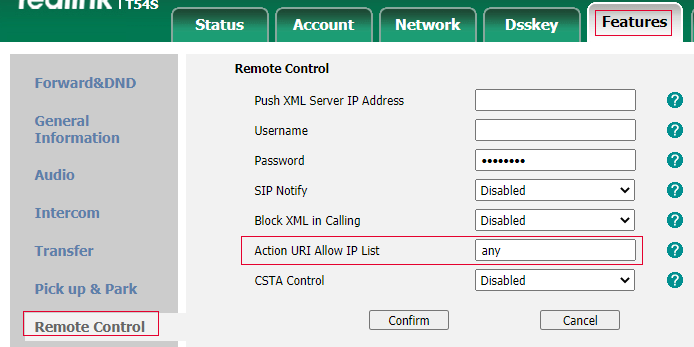
Теперь пишем в строке: http://IP-адрес/screencapture

И если все правильно сделали, то нам дадут такую пикчу:


22/01/2021

AVAYA: экспорт подключений к АТС


    Если  управляешь болшим количеством станций и из разных мест, дом, работа с несколькими терминалами или отладки на стендах, то ручками вносить по 10-100 АТС не вариант.

    Как такое сделать с AVAYA? Как оказалось просто!

    Вот пусть с данными подключения, бэкапами, импортами и всем всем что только может понадобиться:

C:\Users\a.cherkasov\AppData\Roaming\Avaya\Site Administration\user

    Нам нужны три файла ,которые отвечают в ASA за настройки подключения к АТС:

- ButtonLabelPrintData.dat

- persist.dat

- TemplateData.dat


Неизвестное и непозннаное или Москве запретили майнинг

 Сначала сама новость: Внесены изменения в перечень запрета на осуществление майнинга цифровой валюты (в том числе участие в майнинг-пуле) в...